
چگونه حافظه داخلی پلی استیشن 5 را با SSD ارتقا دهیم؟
مقدمه
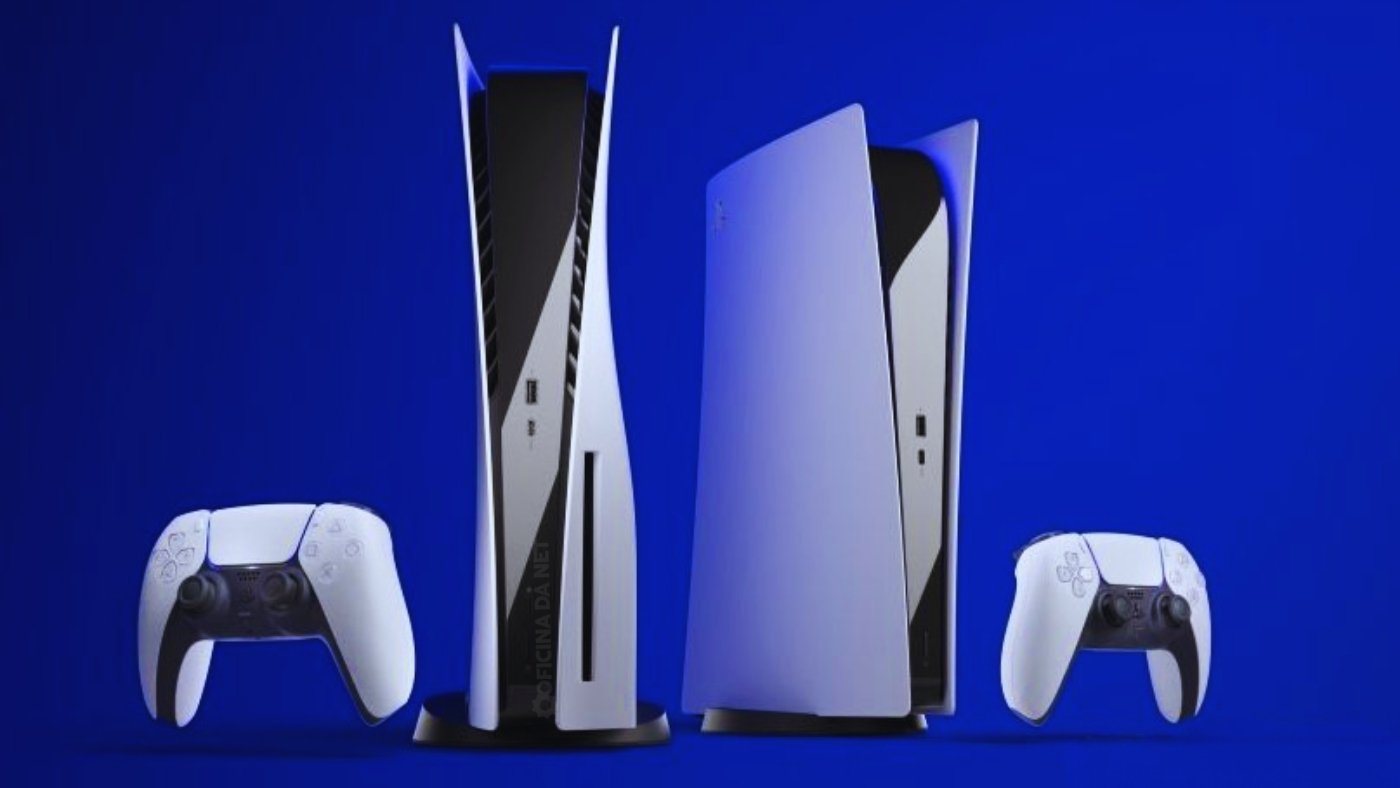
پلیاستیشن 5 یکی از محبوبترین و پیشرفتهترین کنسولهای بازی نسل جدید است که با استفاده از فناوری SSD (حافظهی اسولید استیت) به سرعت و عملکرد بسیار بالایی دست یافته است. با این حال، حافظهی داخلی 825 گیگابایتی این کنسول ممکن است برای بعضی از بازیکنان کافی نباشد و آنها نیاز به ارتقای آن داشته باشند.
در این مقاله، به شرح مراحل ارتقای حافظهی داخلی پلیاستیشن 5 با استفاده از یک SSD اکسترنال خواهیم پرداخت. همچنین، به بررسی مزایا و معایب این کار و نکات مهم آن خواهیم پرداخت تا بتوانید تصمیم درستی در مورد ارتقای حافظهی کنسول خود بگیرید.
چرا ارتقای حافظه داخلی پلیاستیشن 5 مهم است؟
پلیاستیشن 5 با یک حافظهی داخلی 825 گیگابایتی عرضه شده است که برای بسیاری از بازیها و محتواها کافی است. با این حال، در شرایطی مانند نصب بازیهای پرحجم، نگهداری بازیهای متعدد یا ذخیرهسازی محتوای چندرسانهای، ممکن است این حافظه به سرعت پر شود.
در این شرایط، ارتقای حافظهی داخلی پلیاستیشن 5 میتواند به شما کمک کند تا همچنان به راحتی از بازیها و محتواهای مورد علاقهتان لذت ببرید. همچنین، با ارتقای حافظه، سرعت بارگذاری بازیها و انجام عملیات مختلف نیز افزایش مییابد.
مراحل ارتقای حافظه داخلی پلیاستیشن 5 با SSD
برای ارتقای حافظه داخلی پلیاستیشن 5، به یک SSD با فرمت M.2 2280 نیاز خواهید داشت. این نوع SSD دقیقاً مشابه با فناوری SSD داخلی کنسول است و میتواند جایگزین مناسبی برای آن باشد.
مراحل ارتقای حافظه به شرح زیر است:
- آمادهسازی SSD
ابتدا باید SSD را آمادهسازی کنید. این کار شامل فرمتبندی SSD و نصب درایور مورد نیاز آن است. در این مرحله، هیچ دادهای روی SSD وجود ندارد. - بکاپ دادههای کنسول
قبل از ارتقای حافظه، باید تمام دادههای کنسول را به طور کامل بکاپ کنید. این کار شامل بازیها، تنظیمات و سایر محتواهای ذخیرهشده در کنسول است. میتوانید از روشهای مختلف مانند ذخیرهسازی در هارددیسک خارجی یا ابر استفاده کنید. - نصب SSD در کنسول
پس از آمادهسازی SSD و بکاپ دادهها، نوبت به نصب SSD در کنسول میرسد. برای این کار، باید درب پشتی کنسول را باز کنید و محفظه SSD را پیدا کنید. سپس، SSD را در این محفظه قرار داده و آن را محکم کنید. - بازیابی دادهها
در این مرحله، باید دادههای بکاپشده را به SSD جدید منتقل کنید. میتوانید از ویژگی “بازیابی دادهها” در تنظیمات کنسول برای این کار استفاده کنید. این مرحله ممکن است زمانبر باشد، اما به محض اتمام آن، کنسول شما با حافظهی جدید آماده بهرهبرداری خواهد بود.
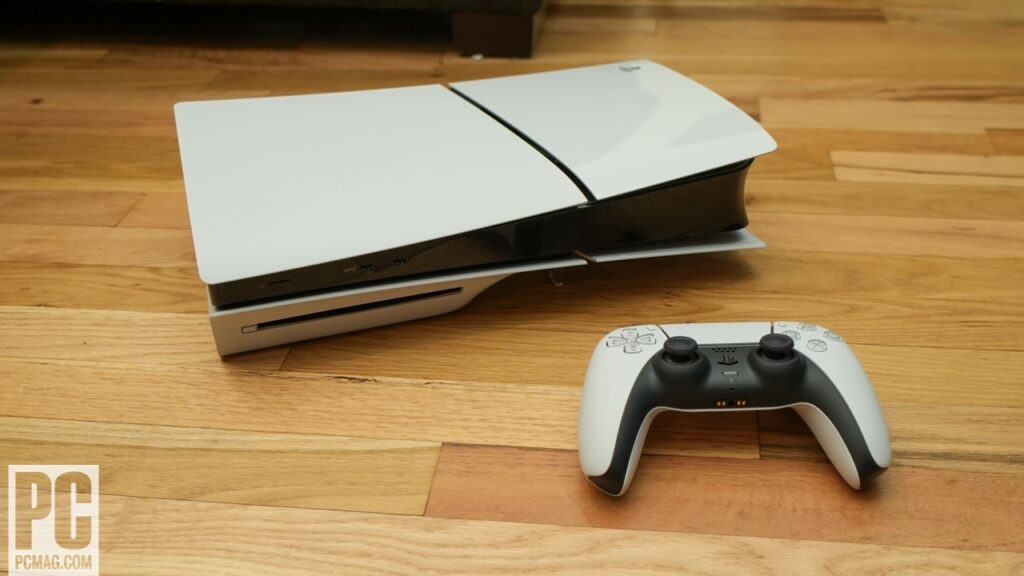
نکات مهم در ارتقای حافظه پلیاستیشن 5 با SSD
در طول فرآیند ارتقای حافظه، چند نکته مهم وجود دارد که باید به آنها توجه کنید:
- سازگاری SSD: حتماً باید از SSDهای سازگار با پلیاستیشن 5 استفاده کنید. این نوع SSDها دارای استاندارد M.2 2280 هستند و با کنسول شما سازگار خواهند بود.
- ظرفیت SSD: هرچه ظرفیت SSD بیشتر باشد، امکان ذخیرهسازی محتوای بیشتری در آن وجود خواهد داشت. اما توجه داشته باشید که ظرفیتهای بالاتر نیز هزینهبر هستند.
- سرعت SSD: SSDهای با سرعت بالاتر میتوانند سرعت بارگذاری بازیها و انجام عملیات را افزایش دهند. در انتخاب SSD، به سرعت آن نیز توجه کنید.
- نکات ایمنی: در طول نصب و ارتقای حافظه، مراقب باشید که کنسول خود را آسیب نرسانید. همچنین، بهطور کامل دادههای خود را بکاپ کنید تا در صورت بروز مشکل، بتوانید به راحتی آنها را بازیابی کنید.
مزایا و معایب ارتقای حافظه داخلی پلیاستیشن 5
ارتقای حافظه داخلی پلیاستیشن 5 با SSD میتواند مزایا و معایبی داشته باشد که به شرح زیر است:
مزایا:
- افزایش فضای ذخیرهسازی برای نصب بازیها و محتواهای بیشتر
- بهبود سرعت بارگذاری بازیها و انجام عملیات مختلف
- استفاده از فناوری SSD پیشرفته و مشابه با حافظه داخلی کنسول
- امکان انتقال دادهها از طریق بازیابی به راحتی
معایب:
- هزینه بالای SSDهای با ظرفیت بالا
- نیاز به باز کردن درب پشتی کنسول و نصب SSD
- ریسک آسیب رساندن به کنسول در طول نصب
- لزوم بکاپ کامل دادهها قبل از ارتقا
نتیجهگیری
ارتقای حافظه داخلی پلیاستیشن 5 با استفاده از SSD میتواند یک گزینه مناسب برای بازیکنانی باشد که به فضای ذخیرهسازی بیشتر و سرعت بالاتر نیاز دارند. با رعایت نکات مهم و انجام مراحل به درستی، میتوانید به راحتی این ارتقا را انجام داده و از مزایای آن بهرهمند شوید.
در نهایت، تصمیمگیری درباره ارتقای حافظه به شرایط و نیازهای شما بستگی دارد. در صورت نیاز به فضای ذخیرهسازی بیشتر و سرعت بالاتر، ارتقای حافظه داخلی پلیاستیشن 5 با SSD گزینه خوبی خواهد بود.